
はじめに
タッチパネルの機能の中に表示言語を複数設定できる機能があります。
日本語と英語表示をボタンから切り替える事も可能です。
作業の流れとしては下記のようになります。
表示言語追加
ボタン等に複数言語設定
メッセージの文字を追加言語分編集
自動翻訳された文字を確認し修正
ボタン等のプロパティ編集
言語切替をして正しく切り替わっているか確認
設定方法
表示言語追加
システム設定タブ→vt本体システム設定→表示文字列切替
表示文字列切替機能を使用するにチェックを入れる
PLCから表示文字言語を切替する場合は表示文字列ID指定にチェックを入れて対象ワードデバイスを指定してください。
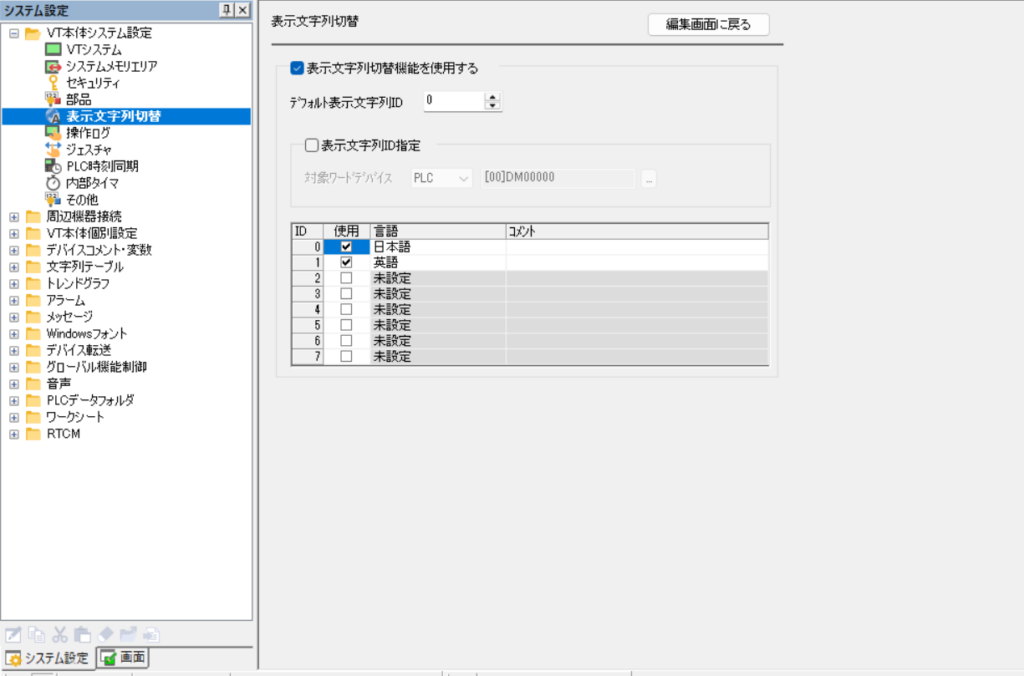
使用言語設定
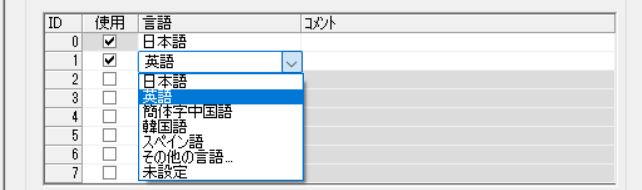
手動設定の場合
使用するIDにチェックを入れて使用する言語を指定します。
言語の所にカーソルを合わせると右側に▼が表示されるのでクリックするとリストが表示されます。
リストから設定したい言語を選択してください。
タッチパネルのスイッチから表示文字を切り替える場合
スイッチ部品をダブルクリックすると詳細設定画面が開きます。
初期設定ではビットセットが設定されています。
表示文字を切替するためのスイッチとして使用するならビットセットは不要なので機能を切り替えます。
ビットセットが必要な場合は左下の追加ボタンをクリックし機能を追加してください。
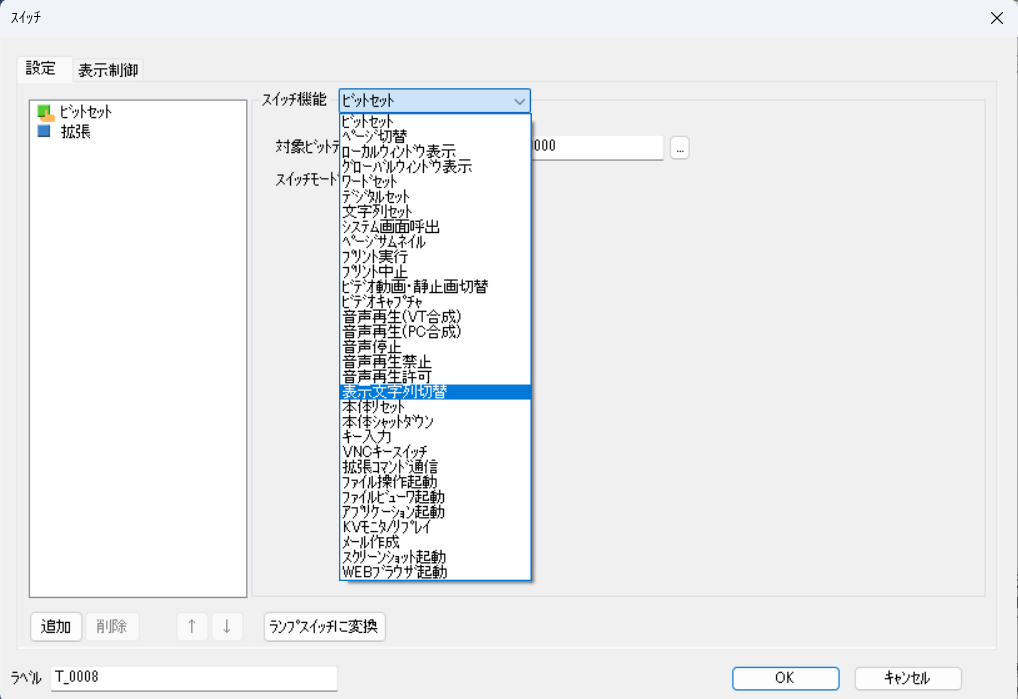
スイッチ機能で設定する表示文字列切替を選択します。
このスイッチを押したときに表示させたい文字を設定してください。
ボタン等の表示設定
ボタン等を選択するとプロパティが表示されます。
複数(M)にチェックを入れることで複数言語対応可能になります。
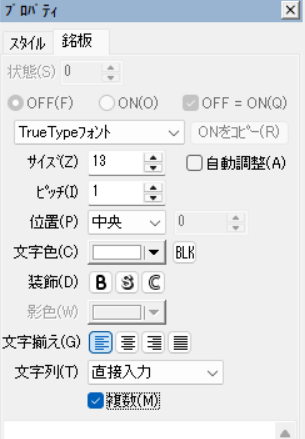
画面上部のIDで表示言語を切り替えることができます。
プロパティの文字入力部には現在のIDが選択されている時に表示する内容を記入してください。
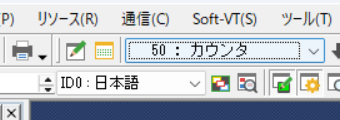
ID0が日本語、ID1が英語の場合
画面上部でID0:日本語にした場合、プロパティの入力部には日本語で文字を入力します。
IDを1:英語に切り替えた場合、プロパティの記入欄は空欄になったように見えますが表示言語を切り替えたので問題ないです。
この状態で文字を入力する時は英語で入力します。
以上で設定は完了です。
IDを切り替えると表示言語が切り替わります。
※注意
表示ID0:日本語を設定している時に英語コメントを入力して、ID1:英語を設定している時に日本語コメントを入力してしまう事があるので気を付けてください。
一括で表示文字を設定する方法
基本的にはこの方法を使用するのが一番簡単で短時間で作業が完了します。
表示(V)の文字列一覧編集・翻訳をクリックすると編集ウィンドウが表示されます。
左上のページ(P)で編集するページを指定できます。
複数と表示されている列にチェックボックスがあるので基本すべてにチェックを入れます。
チェックが入っていないと文字IDを変えても表示文字が切り替わりません。
右側の列に各IDで表示する文字を記入します。

プロパティ設定
各ボタンのプロパティは文字ID毎に設定する必要があります。
例としてサイズ(Z)やピッチ(I)はID毎に設定しないとボタンから文字がはみ出したりする可能性があります。
プロパティでサイズ、ピッチ、位置はID毎に設定が可能です。
日本語では入りきっている文字でも英語にすると入りきらない事があるので、最後にはIDを切り替えて正しく表示されるか確認する必要があります。
メッセージ等の表示言語設定
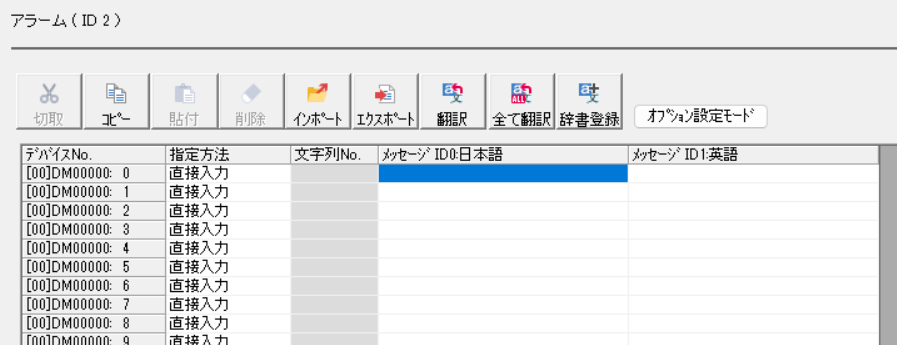
システム設定のアラームやメッセージでの表示文字の設定方法です。
使用IDを設定するとメッセージ設定欄に列が追加されます。
各IDの列に日本語や英語で表示する文字を設定していきます。
標準の機能で翻訳機能がついているので活用するといいと思います。
精度はあまり期待できませんが入力時間の短縮にはなります。
翻訳を辞書登録することができるのでよく翻訳を使用する人は単語を登録していくと便利です。
おわりに
便利な使い方の紹介です。
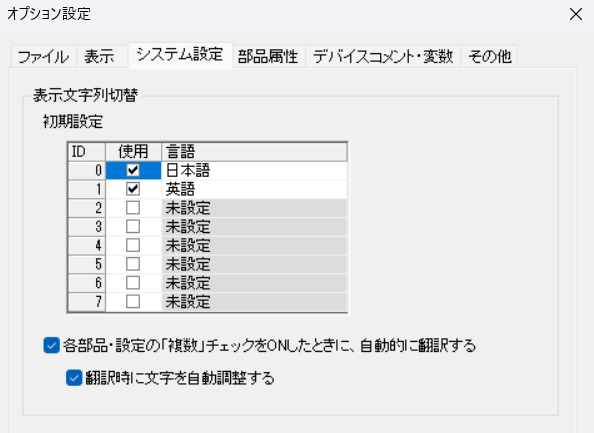
画面上部ツールのオプション設定
システム設定
各部品・設定の「複数」チェックをONしたときに、自動的に翻訳する
にチェックを入れておくと複数(M)を選択した時に自動で翻訳してくれるので便利です。
コメント