
はじめに
三菱のPLCを扱う際、使用デバイス一覧をExcelで作成したりする事があると思います。
三菱のデバイスは16進数表示なので10進数を変換する必要があります。
エクセルの関数には10進数から16進数に変換する関数があります。
また、16進数でオートフィルしたい場合のやり方も紹介します。
DEC2HEX関数
DEC2HEX(数値,桁数)
この関数を使用すると10進数を16進数に変換することができます。
桁数は省略可能です。
使用例
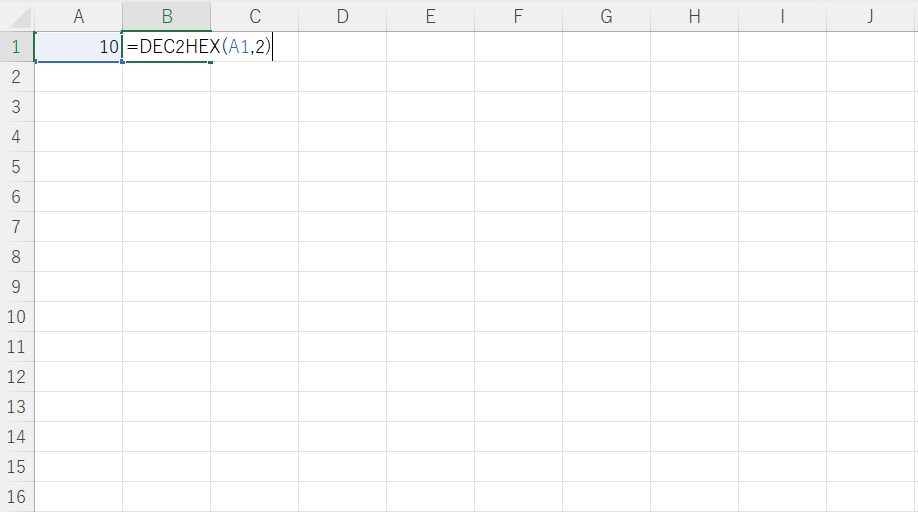
A1のセルに10を入力
B1のセルに=DEC2HEX(A1,2)と入力します。
この場合B1セルにはA1の数値を16進数に変換した値(0A)が2桁で表示されます。
応用例1
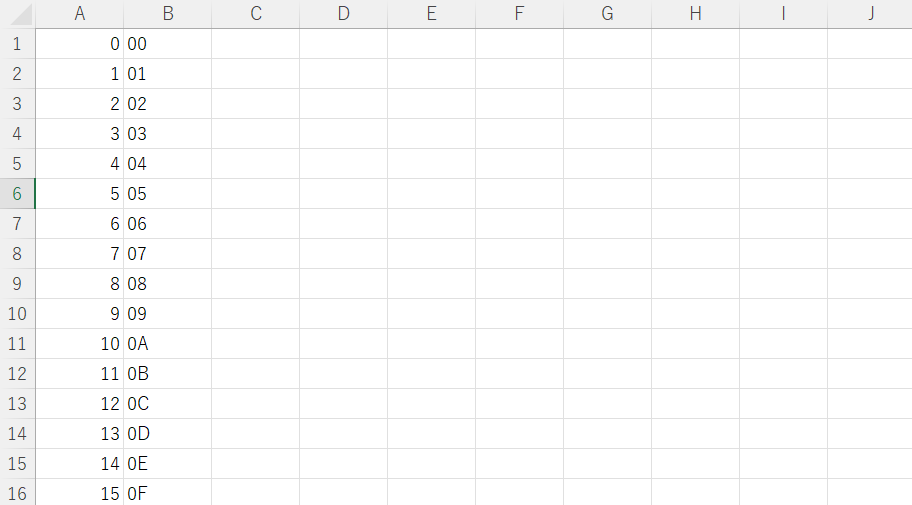
A1セルに0と入力しオートフィルで15までの連続データを作成します。
B2セルに=DEC2HEX(A1,2)と入力しそのまま下に15行オートフィルします。
するとB列には16進数に変換された1ワード分の数値が表示されます。
応用例2
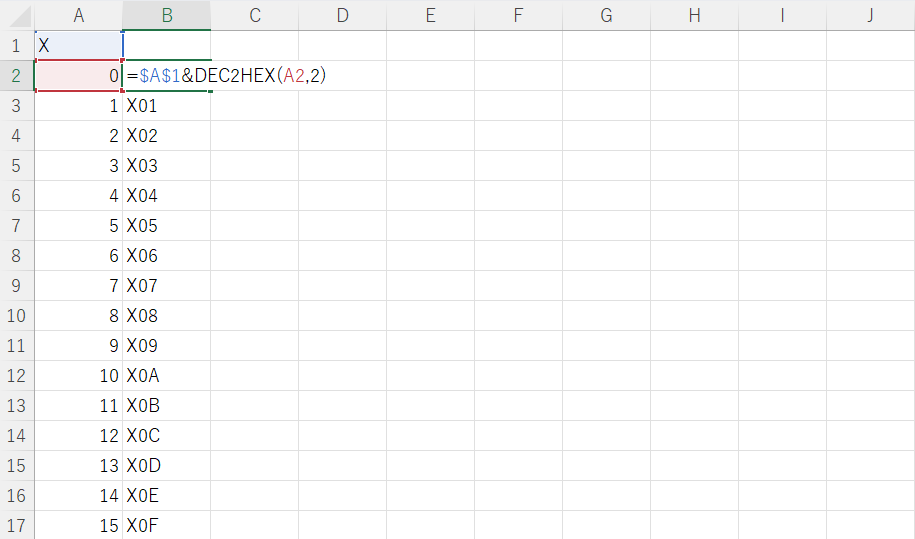
A1セルにX
A2セルに0を入力し、オートフィル
B2セルに=$A$1&DEC2HEX(A2,2)と入力し、オートフィルします。
絶対参照
$を付けるとオートフィルしてもそのセルはA1→A2とはならず、A1のままになります。
詳しくはこちら[Excel] 絶対参照
B列にXのアドレスが表示できるようになります。
16進数オートフィル
通常のオートフィルでは10進数でしかできない為、数式を使用します。
A列を使用しての下方向へのオートフィルを想定しています。
A1のセルには先頭の数値を入力してください。(10とか1Dとか)
A2セルに下記数式を記入します。
=DEC2HEX(HEX2DEC(A1)+1,)
あとは、A2セルを下方向にオートフィルすると16進数での連続した数値が表示できます。
おわりに
今回は関数を使って変換しましたがマクロを使い変換する方法もあります。
使いやすい方を使用して下さい。
やり方は一つでは無いと思うので、この他に便利な方法があれば教えて下さい。
下記リンク記事では今回の関数を使用して表をつくりました。
デバイスコメント作成表