
これからPLCを使い始める人に向けた初心者講習となっています。
第2回は接点・コイルの追加方法について説明していきます。
前回作成したプロジェクトを使用していきます。
入力方法にはショートカットキーを使用する方法とニモニック入力の2種類があります。
今回はどちらの方法でも入力できるように説明しています。
ショートカットキーについて詳しく知りたい方はこちら↓

接点の記入方法
接点には大きく分けて2種類の接点があります。
ONの時につながり、OFFの時に切れるA接点と
ONの時は切れて、OFFの時につながるB接点です。
A接点の記入方法
[F5]→[アドレス]→[enter]
F5を押すとカーソルの位置にA接点が入力できます。
値には入力アドレスを入力します。
今回はR0と入力→enter
[A][space][アドレス][enter]
こちらの方法でもA接点を入力する事ができます。
この入力方法をニーモニック式といいます。
B接点の記入方法
やり方はA接点の方法と同じです。
[shift]+[F5]→[アドレス]→[enter]
又は
[B][space][アドレス][enter]
コイルの記入
コイルは編集画面の一番右に記入します。
ただし、カーソルが1列目以外であれば記入可能です。
一番左の列にカーソルがある状態でコイルを記入しようとすると、「その位置には書き込めません」と、警告が出ます。それ以外の列であれば、自動的にカーソルのある位置から10列目まで接続線が伸び、10列目にコイルを記入できます。
[F7]→[アドレス]→[enter]
又は
[O][space][アドレス][enter]
この2種類の方法で入力が可能です。
今回は出力のアドレスはR1000とします。
接点とコイルをつなぐ方法
[F8]で縦線、[F9]で横線を記入できます。
接点をコイルを横線で接続してください。
[alt]+[矢印キー]
この方法でも横線が入力できます。
練習
下図の回路を作ってみましょう。
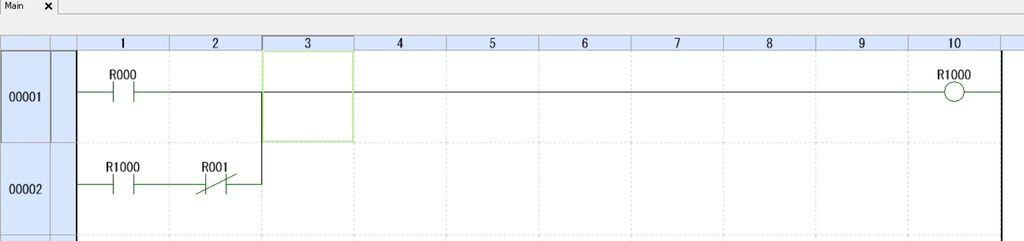
1行目の1列目にR0のA接点
1行目の10列目にR1000のコイル
2列目の1列目にR1000のA接点
2行目の2列目にR1のB接点
R0のA接点からR1000のコイルまでを接続
R1のB接点から上方向に接続線をのばす、R0からR1000までの線に接続
まとめ
今回、接点やコイルの入力方法を2種類紹介しました。
どちらを使っていくかはユーザー次第なので使いやすい方を使用してください。
個人的にはニーモニック入力に慣れておくと他メーカのPLC編集ソフトを使用する時でも、同じような方法で入力できるので便利だと思います。

コメント