これからPLCを使い始める人に向けた初心者講習です。
第7回はシミュレータ機能についての説明とシミュレータを使用してのプログラムの動作確認を行います。
シミュレータ機能を使用すると、PLC本体が無くてもプログラムの接点をON/OFFさせて、確認ができます。また、タッチパネルと連動させて確認する事も可能です。
前回作成した、練習問題1の自己保持回路をシミュレータで動作を見ていきます。
講習一覧はこちらから↓

シミュレータ機能について
PCのみでPLCプログラムの動作を確認できる機能です。
実機が無い場合でも、KV STUDIOのみで確認ができます。
実機に書き込みする前のデバックとして使用すると実機でのプログラムミス起因の事故を少なくする事ができます。インターロックの確認や、ボタンが押されたときの動作が合っているかの確認をする事ができます。
シミュレータでは位置決め制御や高速カウンタ等が動作しないなどの一定の制約があるので注意してください。
取説より抜粋
- 拡張ユニットの動作はシミュレーションできません。
- 高速カウンタは動作しません。
- ダイレクトクロックパルス機能は動作しません。
- 位置決め制御機能は動作しません。
- RCOM命令は動作しません。
- WTIME命令は、実行されてエラーチェックもおこなわれますが、パソコンの時計が変化するわけではありません。
シミュレータのやり方
モニタ/シミュレータ→シミュレータ
ショートカットキー [ctrl]+[F2]
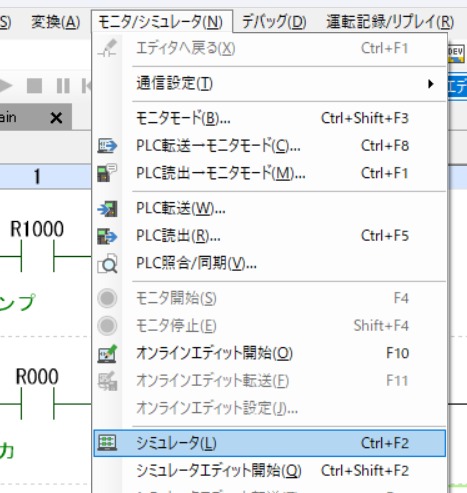
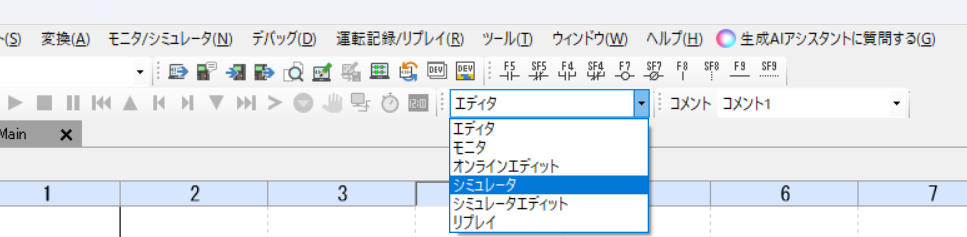
又はモード切替タブをクリックし、シミュレータを選択してください。
シミュレータを起動させると一度プログラムの変換が行われます。
この時、回路に不備があると変換ができず、シミュレーションを開始できません。
変換に失敗した場合は、エラーが出た部分を修正してからもう一度シミュレータを選択してください。
シミュレータを選択後はプログラムが停止状態になっています。
動作確認をするためにRUN状態にする必要があります。
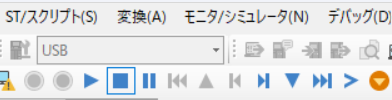
画面上部の再生マークをクリックするとRUN状態となり、連続スキャンが開始されます。
停止ボタンをクリックするとRUNは停止します。
RUNとは
PLCはプログラムの上から順番に処理を行います
この一連の処理1回分を1スキャンといいます。

RUN状態になると連続でスキャンしていくので入力に応じてプログラムが動作します。
停止状態の場合には、入力が変化してもプログラムは動作しません。
接点等をON/OFFさせる
ON/OFFさせたい接点やコイルにカーソルを合わせダブルクリックすると接点の状態が切り替わります。
A接点をONさせるとこの様になります。
A接点がONするとコイルもONするのでこの様な状態になります。


1スキャンずつの確認をする
基本的にはRUN状態で確認すればよいのですが、1スキャンだけONになってしまい、意図しない動作になる場合があります。このような場合に1スキャンずつの確認をすると原因が分かる事があります。
>のマークをクリックすると、1スキャン実行し、停止状態になります。
例えば、下記の回路の場合RUNではタイマ時間0.1秒経過後にタイマがONしますが、1スキャン実行をすると、1スキャン毎にタイマのカウントが変化していくのが確認できます。
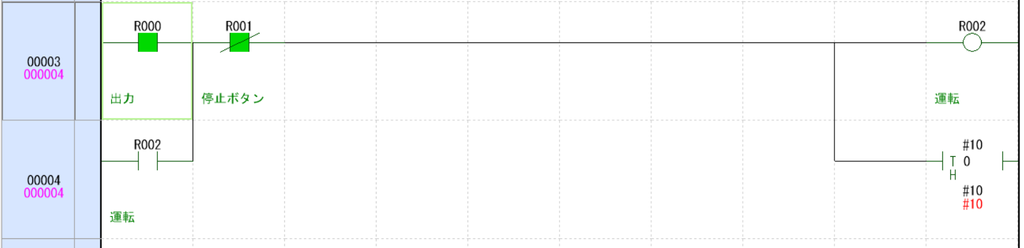
1スキャン目
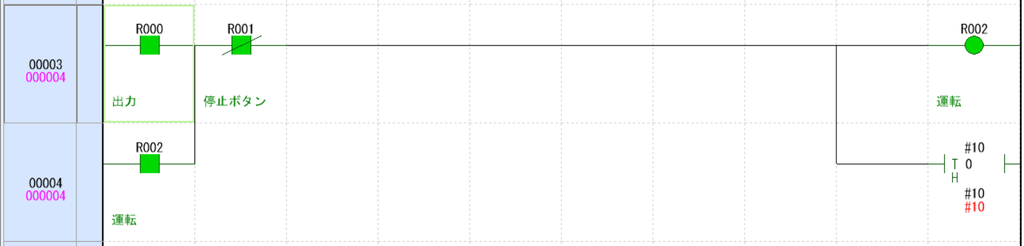
2スキャン目
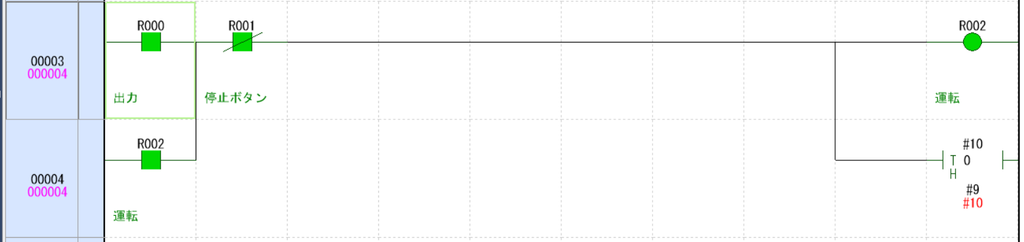
3スキャン目
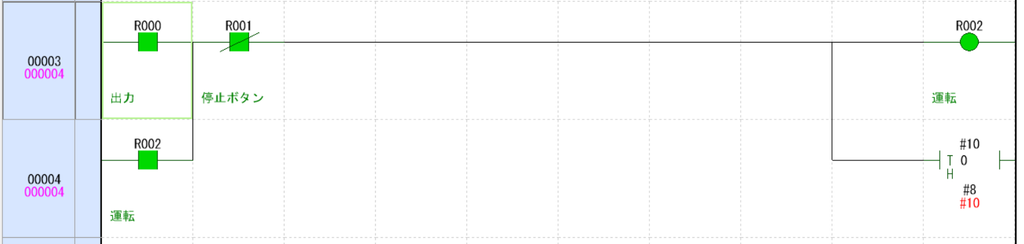
動作確認方法
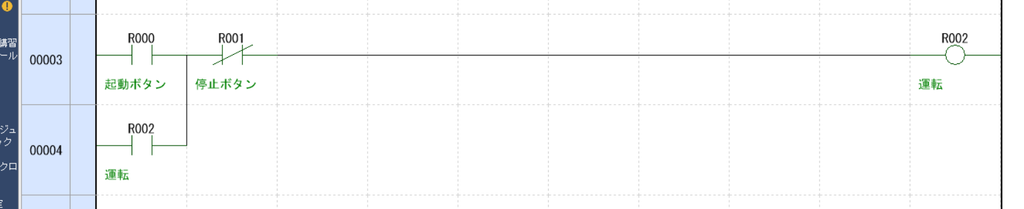
講習6:自己保持回路の問題1の回路を使用し、実際にシミュレーションをした時にどのような動作になるか確認していきます。
まず、この回路を用意してください。
次にシミュレータを起動します。
再生マークをクリックし、RUN状態にしてください。
以上で動作確認の準備が整いました。
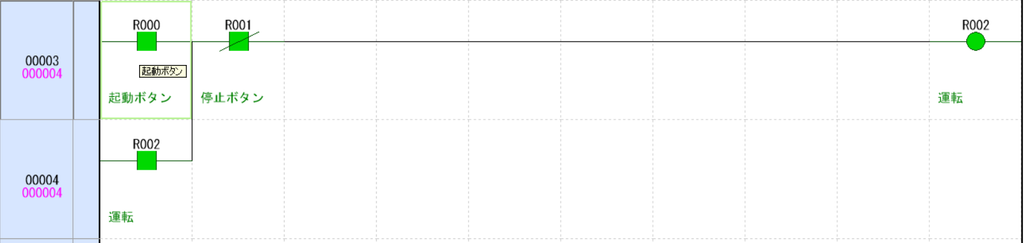
はじめに、R000(起動ボタン)をダブルクリックしてください。
R000のA接点がONになり、R002(運転)のコイルもONします。
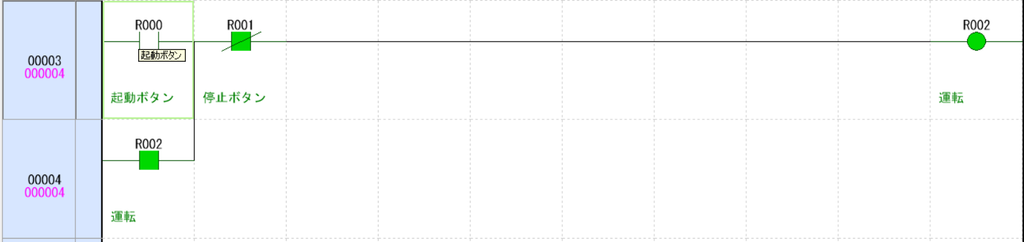
次にR000(起動ボタン)をOFFさせます。
R000のA接点はOFFになりますが、R002(運転)のコイルはONのままになっています。
次に、R001(停止ボタン)のB接点をOFFにしてください。
R001(停止ボタン)のB接点をOFFにすると回路が遮断され、R002(運転)がOFFになります。
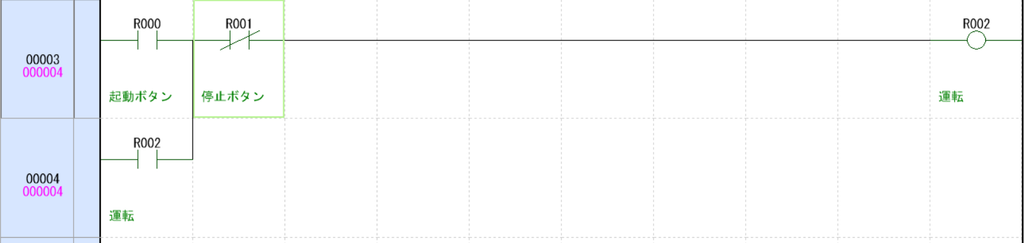
このような動作を自己保持回路といいます。
シミュレータエディット
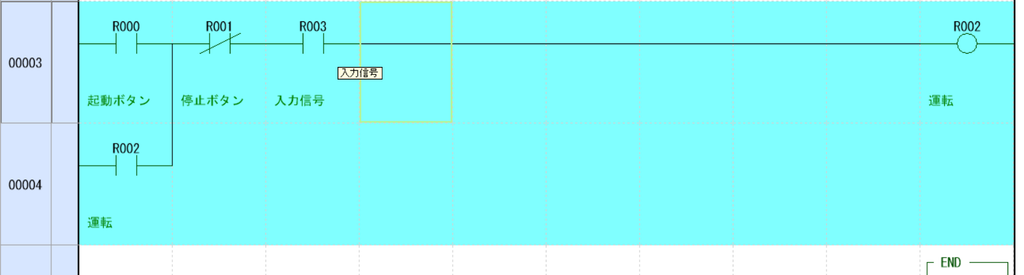
シミュレータは動作を確認する等しかできませんが、シミュレータエディットではシミュレータ機能+編集が可能になります。
シミュレータエディット中に編集した部分の行は水色に変化します。(環境設定により色は決定)
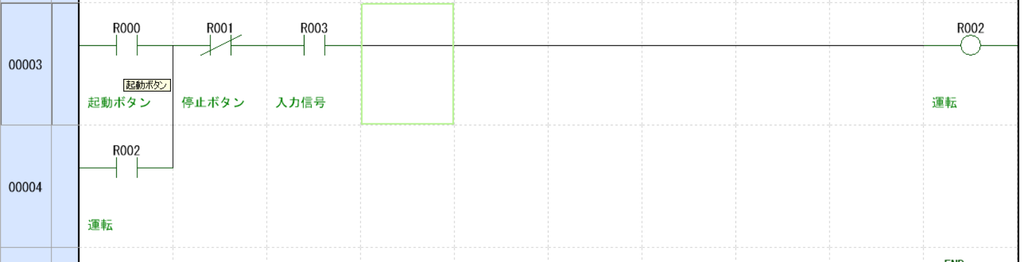
シミュレータエディット転送(F11)をすることで編集内容が適用されシミュレーションできるようになります。
シミュレータエディット転送後↓
まとめ
シミュレーションを使用すると実機に書き込む前にバクを発見できたりするので、積極的に使用して、確認しましょう。
タッチパネルと連携してシミュレーションの可能なので確認できる所は実機書き込み前に確認しておくと現場での作業時間短縮に繋がります。
講習一覧に戻る 次の講習へ
コメント