
はじめに
簡単な回路を連続で複数コピペしたい時に使うと便利な機能です。
入力回路や出力回路等デバイスの番号は変わるけど、ラダーの形は変わらない場合にこの方法が使えます。
キーエンスのkv syudioを使用して説明していきます。
方法
複数貼付け機能を使用します。
注意
行単位でのコピーを行わないと複数貼付けはできません。
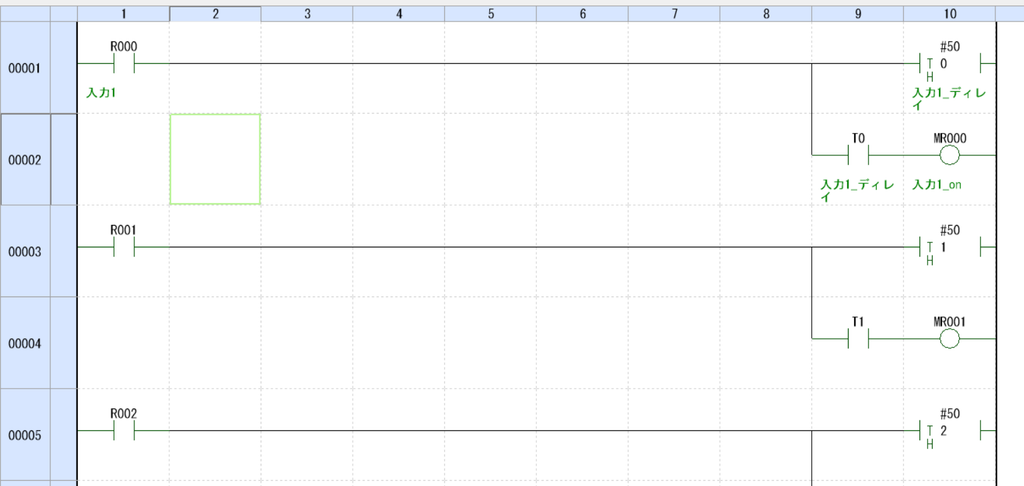
元となる回路を1つ作成します。
今回はR0の入力が一定時間ONならMR0がONするという回路です。
この入力回路がR0~15まで必要な場合を想定します。
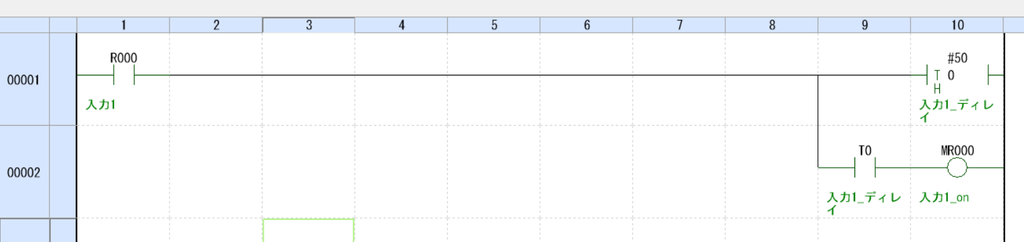
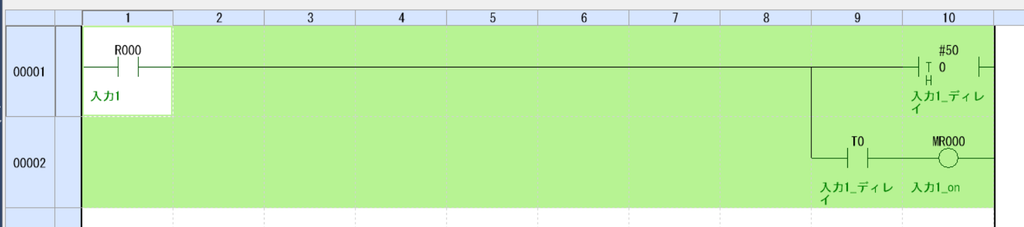
複数貼付けしたい部分を行ごと選択し、コピーします。
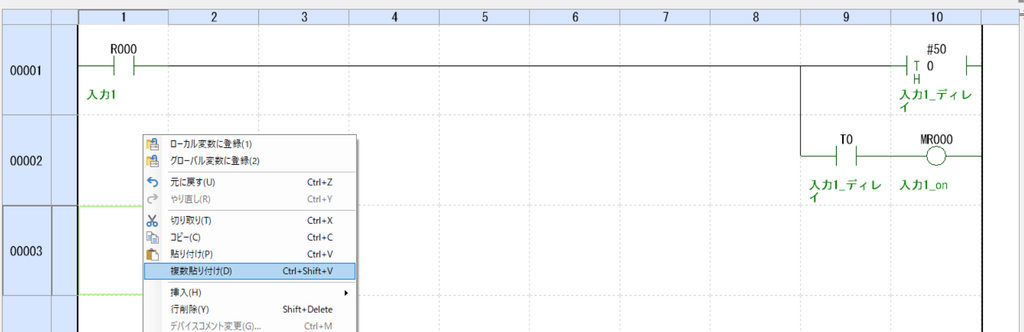
貼付けしたい行をクリックし、選択します。
右クリック→複数貼付け
ショートカットキーは[ctrl]+[shift]+[v]です。
複数貼付けの設定画面が表示されます。
コピーしたラダーに存在するデバイスをいくつオフセットさせるのか、何個分貼付けをするのかを設定していきます。
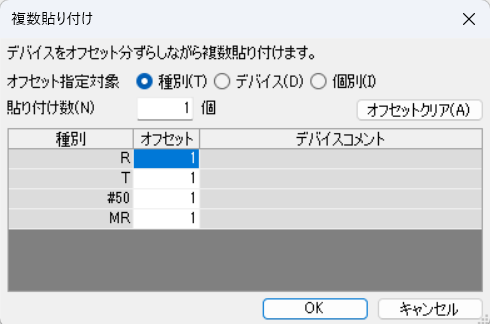
オフセット指定対象
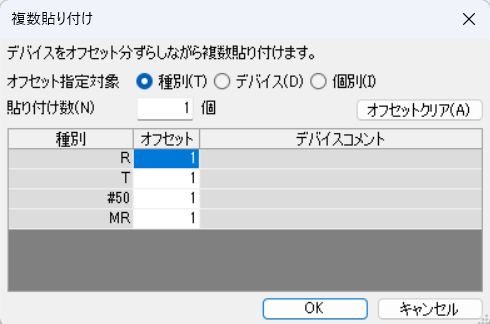
種別
デバイスの種類毎にオフセットする量を決める方法です。
今回のようなラダーではこの方法で問題ないです。
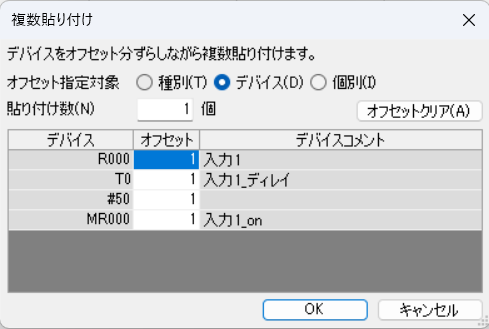
デバイス
コピーしたラダー上のすべてのデバイスに対して個別にオフセット量を決める方法です。
複雑な回路の場合や、MRが複数存在し、1つは固定でもう一つはオフセットして貼付けをしたい場合に使用します。
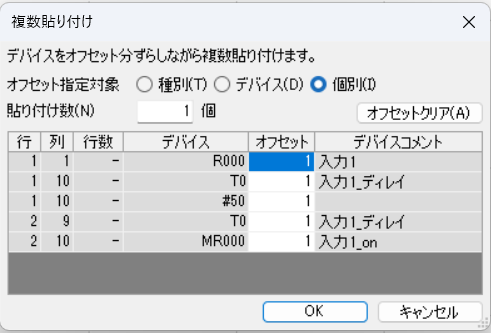
個別
上記のデバイスと似ていますが、こちらの場合、各デバイスではなく各接点に対してオフセット量を決める方法です。
例えばコピーしたラダー上にMR0のA接点が2か所あった場合、個別の方法では、最初のMR0はオフセットしない、2個目のMR0は1オフセット等の設定ができます。
この方法は使う機会は少ないと思います。
オフセット数入力
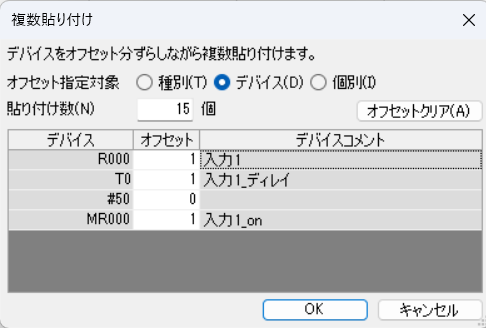
今回はR0、T0、MR0を1ずつ変化させていきます。
タイマの設定値は変えたくないので固定させる為、0を入力しておきます。
貼り付け数
この形のラダーをいくつ分貼付けするのかを設定します。
今回はR0の形をコピーして、R15まで作成したいので設定値は15になります。
注意
enterを押すとOKをクリックした時と同じく、そのまま貼付けされます。
貼り付け
OKをクリックすると設定したオフセットで貼付けされます。
貼付けする時には上書きではなく、挿入されるシステムになっています。
おわりに
複数貼付けは便利な反面、デバイスの割付をきちんと決めて規則的に並べないと使いにくい機能になります。
今回は数個分でしたが、直接入力するのと、この複数貼付けを使用するとでは、作業時間が倍以上変わるので工数削減の為にはおすすめの機能です。

コメント