
はじめに
ポップアップ画面を表示させるにはグローバルウィンドウとグローバル機能制御を使用します。
VT STUDIOを使用して説明していきます。
機種設定はVT5-W07です。
グローバルウィンドウ
通常の画面とは別にポップアップ画面の様な画面より小さなサイズの画面表示をする場合には、グローバルウィンドウを新規作成します。
画面→グローバルウィンドウ→新規作成
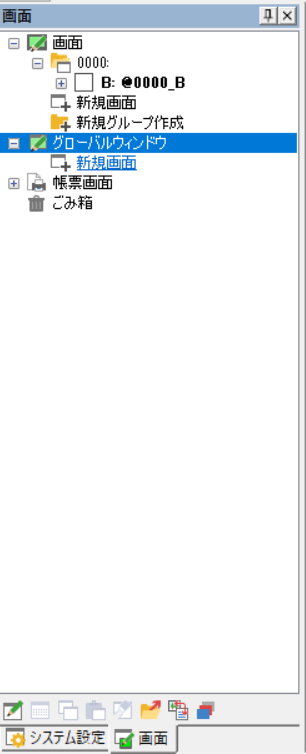
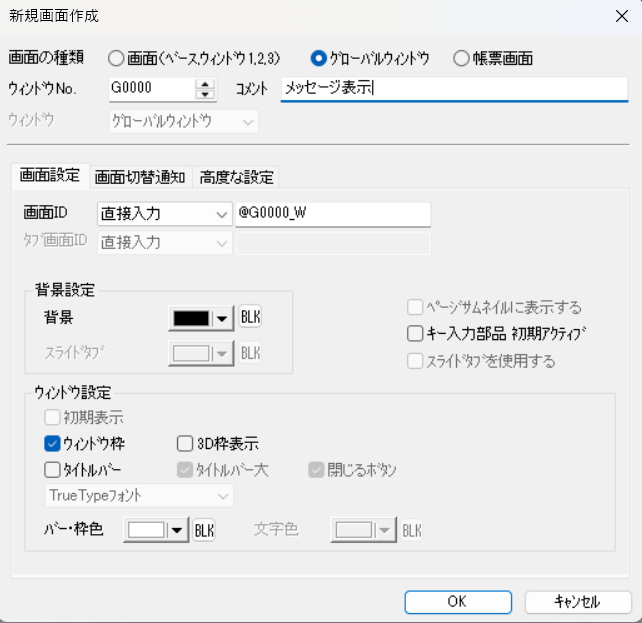
新規作成時にコメントを入力しておく事をおすすめします。
ウィンドウNo.と画面IDは自動で割り当てされますが、手動で変更可能です。
コメントには何の画面か分かるような文言を入力してください。
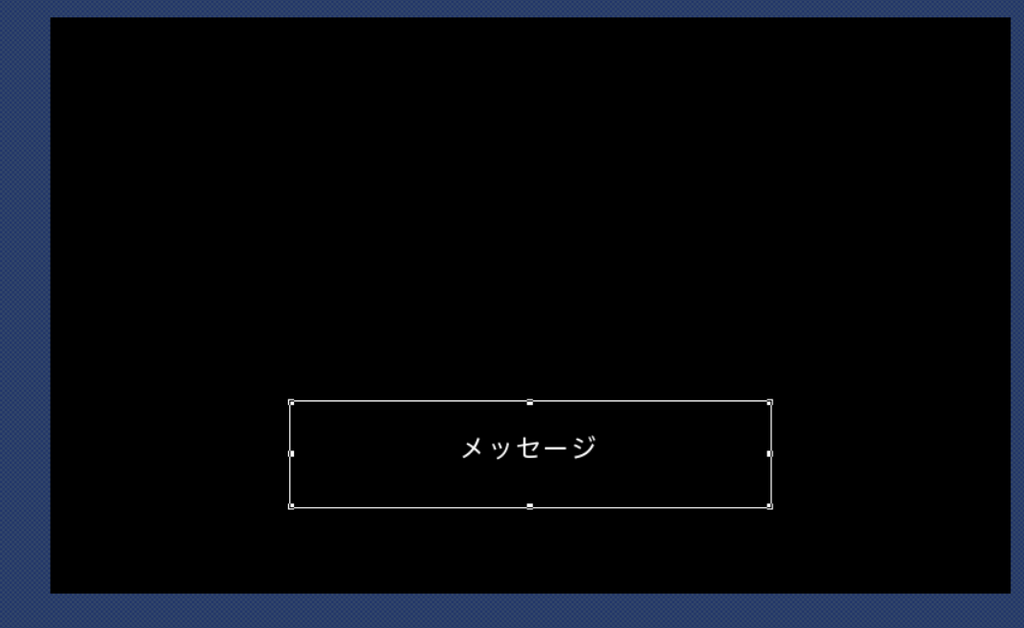
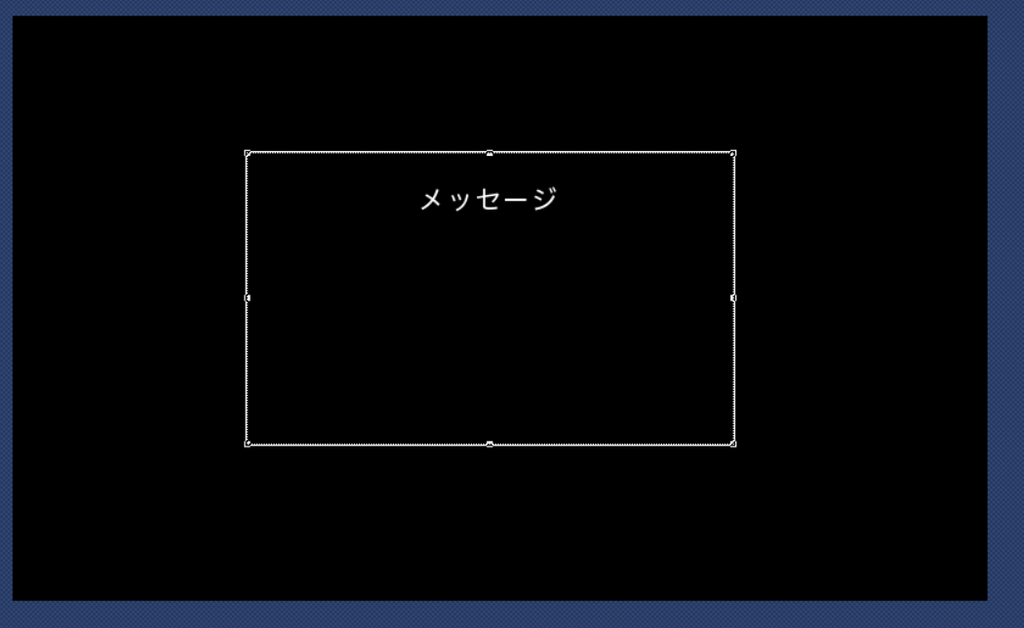
新規作成が完了すると画面に白い枠組みが表示されます。
この枠のサイズで表示されます。
枠の大きさ、位置は自由に変更できます。
このグローバルウィンドウ編集画面で設定した大きさ、位置で表示されます。
この様にメッセージ表示ができます。
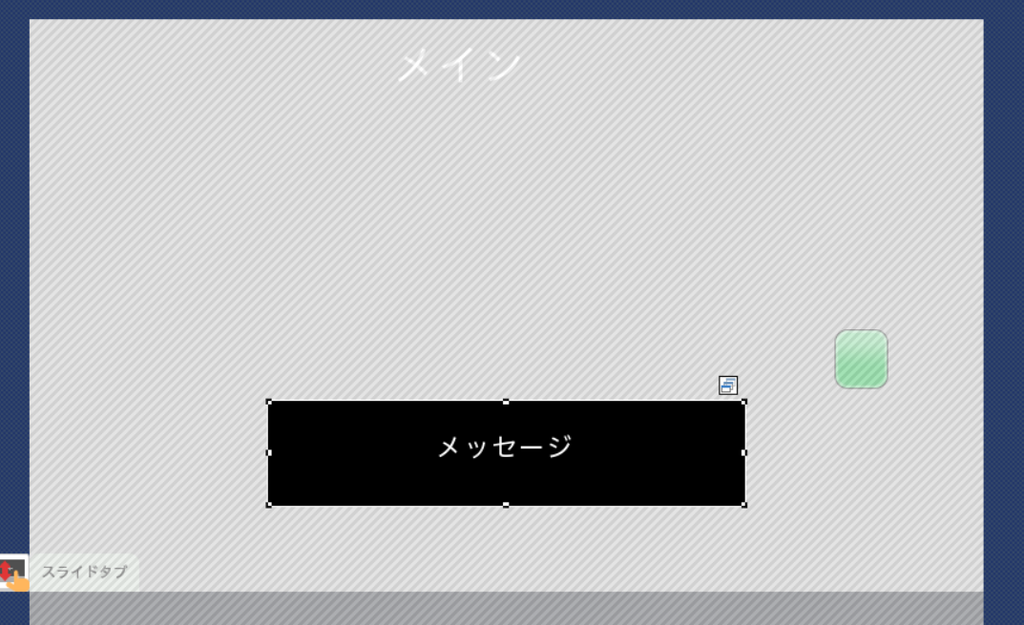
ウィンドウの位置やサイズを変えるとポップアップ位置やサイズも変化します。
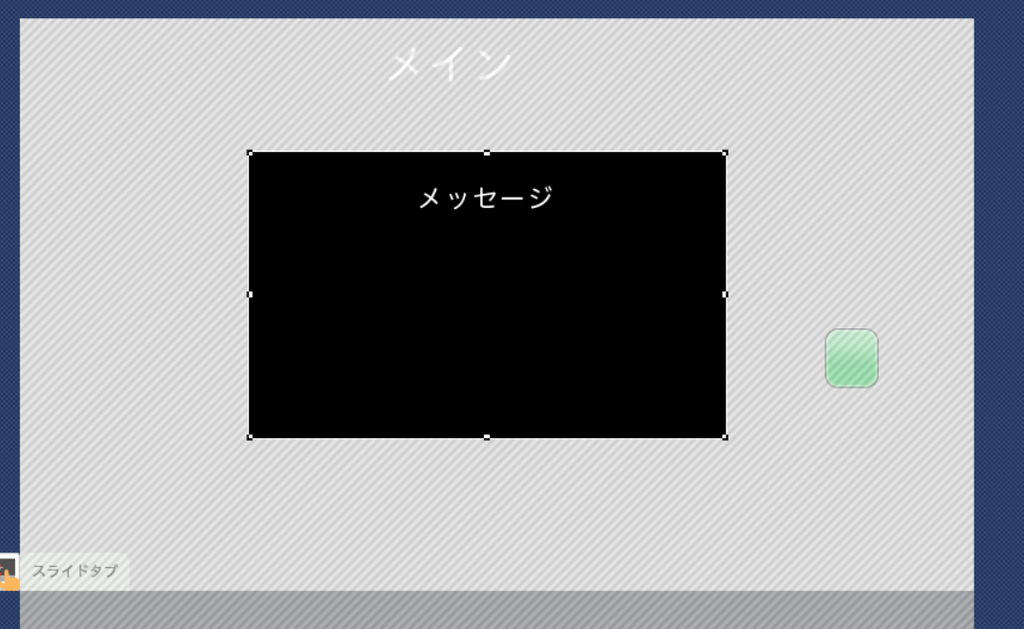
ボタンで画面を表示
スイッチを1つ配置してください。
配置したスイッチをダブルクリックし、設定画面を開いてください。
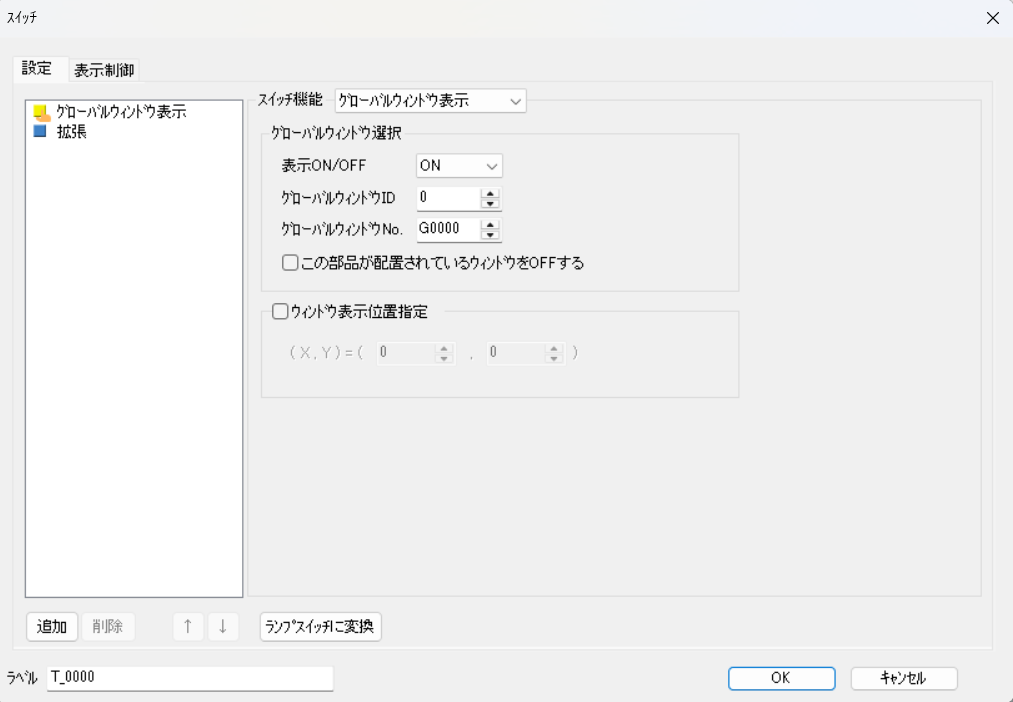
スイッチ機能のビットセットをグローバルウィンドウ表示に変更します。
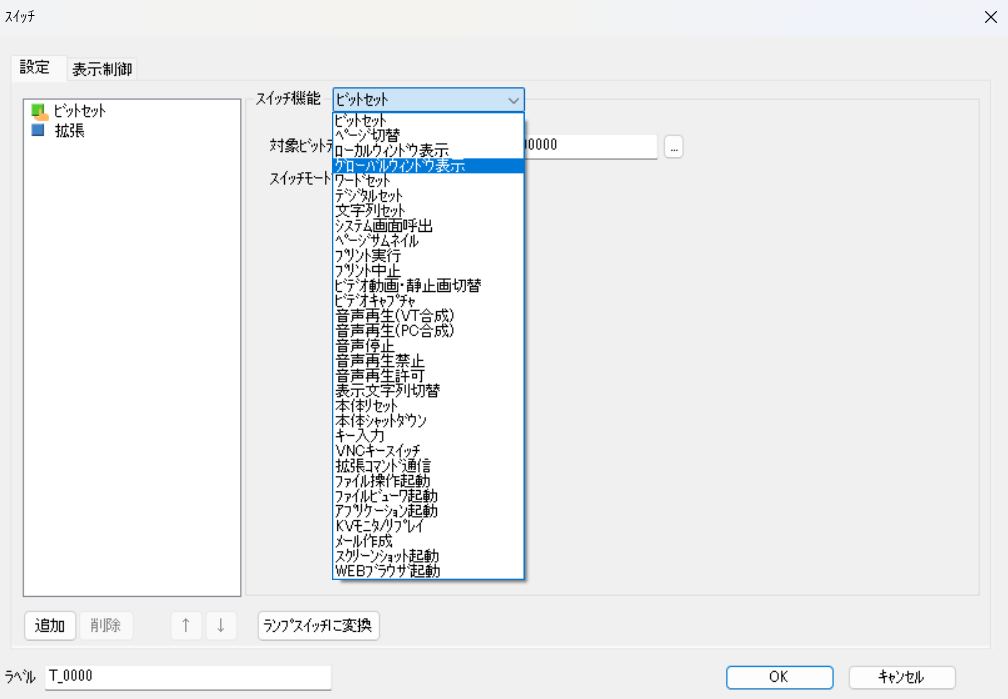
表示ON/OFFはONにします。
グローバルウィンドウIDとNo.は表示したい画面のものを入力してください。
OKをクリックし設定は完了です。
グローバルウィンドウのIDとNo.は画面タブに表示されている部分から確認できます。
[ウィンドウNo.]:[コメント] [ウィンドウID]
例 G0000:メッセージ表示 @G0000_W
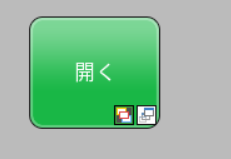
スイッチにカーソルを合わせるとスイッチの右下に小さいアイコンが表示されるので、そこをクリックすると設定したウィンドウを表示できます。
ボタンで画面を閉じる
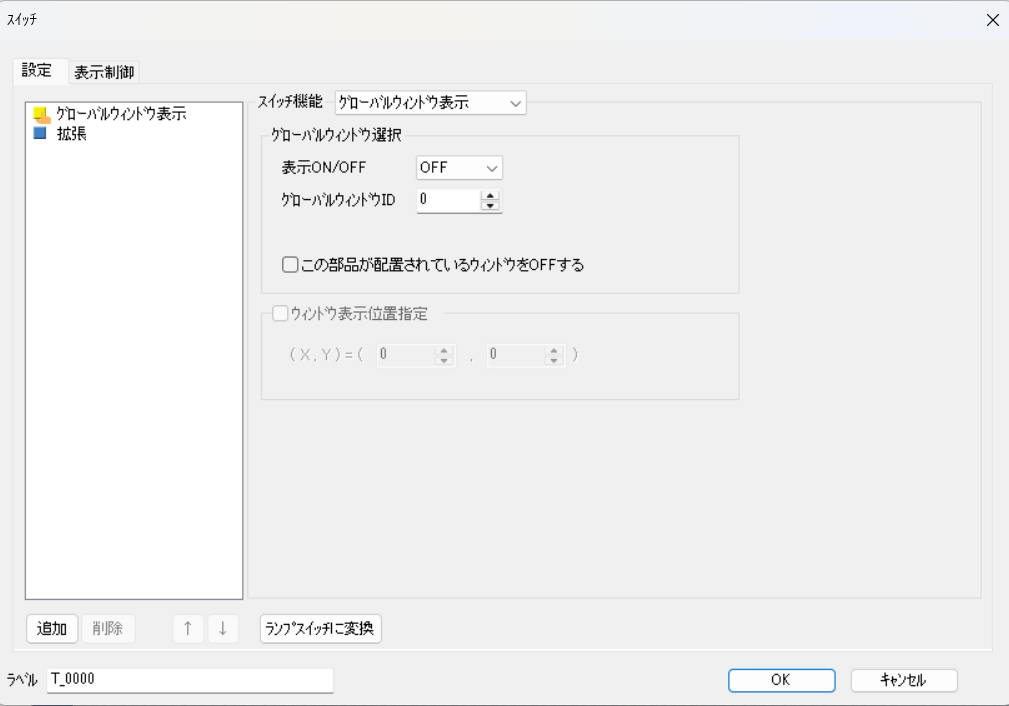
閉じる方法は2パターンあり、1つ目はボタンで画面を開くで説明した内容とほぼ同じ方法です。
違うのはスイッチ設定の表示ON/OFFをOFFにする部分だけです。
もう一つの方法は、スイッチをグローバルウィンドウに配置します。
スイッチをダブルクリックし、設定画面を開き、グローバルウィンドウ表示に変更してください。
この部品が配置されているウィンドウをOFFするにチェックを入れ、OKで設定を完了させてください。
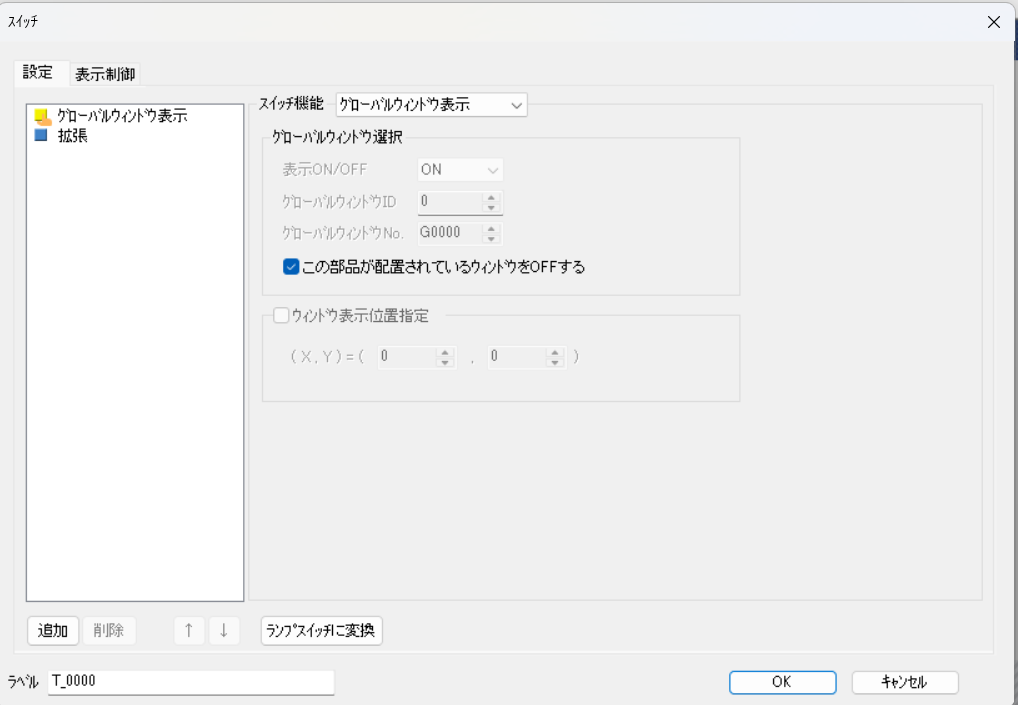
この方法はウィンドウのID等を設定する必要が無ないのでこちらの方法がおすすめです。
注意
ベースのページにスイッチを配置しているとボタンが押せず、ウィンドウを閉じる事ができません。
閉じる用のスイッチはグローバルウィンドウに配置してください。
グローバル機能制御
グローバル機能制御を使用するとPLCからの信号で画面を表示、非表示させる事ができます。
システム設定→グローバル機能制御→設定
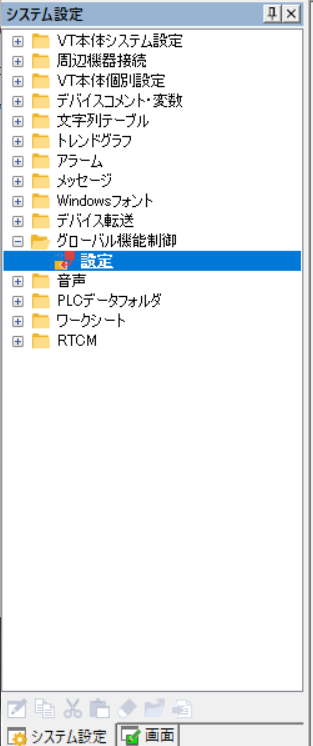
追加をクリックし、機能を追加していきます。
ページ切替が追加されます。
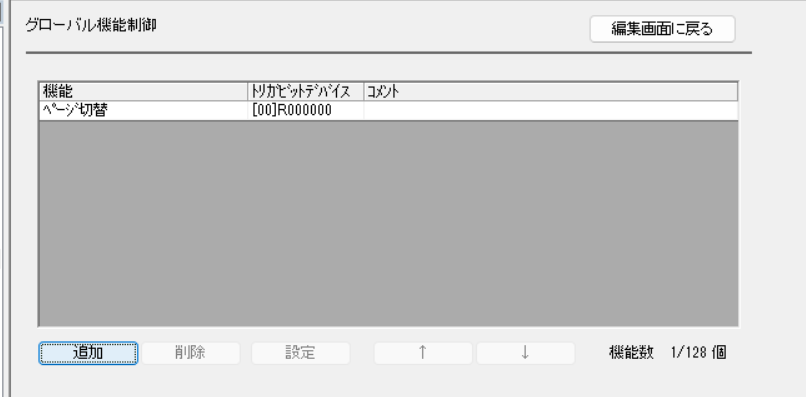
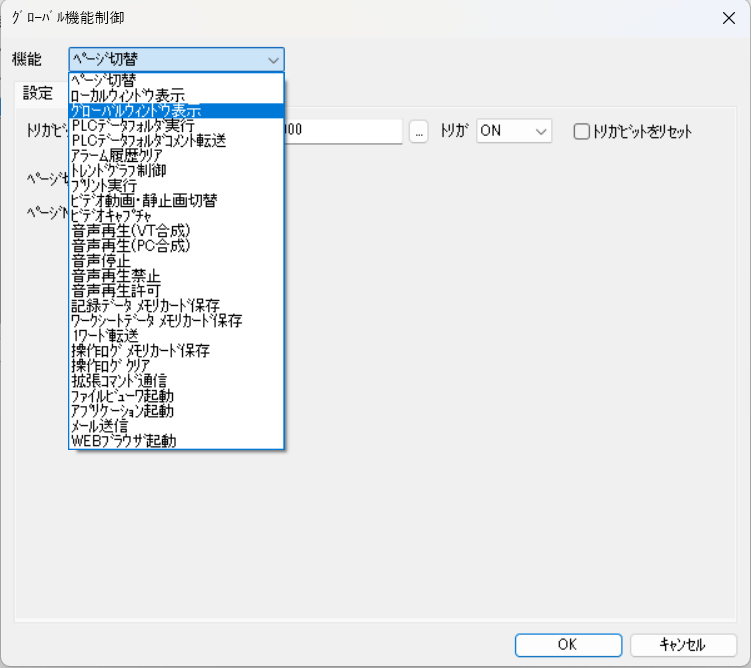
追加された行をダブルクリックするか、クリックで選択し設定をクリックして、詳細設定画面を開いてください。
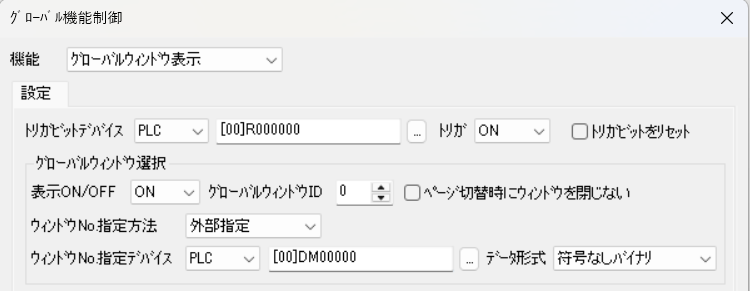
機能の部分からグローバルウィンドウ表示を選択してください。
トリガビットデバイスには画面をON,OFFさせるデバイスを設定してください。
トリガには設定したビットがONの時に機能を使用するのかOFFの時に使用するのを選択できます。
基本的にはトリガビットデバイスはONで使用するのが分かりやすいです。
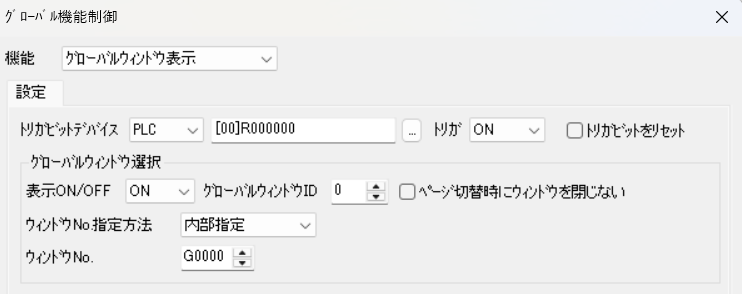
表示のON,OFFでウィンドウを開くか閉じるかの選択ができます。
ウィンドウNo.は内部指定と外部指定があり、内部はあらかじめ開くNo.を決めておく方法で、外部はPLCのDMの値等でウィンドウNo.を指定する方法です。
おわりに
ポップアップ画面はユーザに閉じてほしくない場合はグローバル機能制御を使用して、閉じるようにする方法が良いと思います。その他の場合は、ウィンドウに閉じるボタンを配置しておくと便利です。
コメント