
はじめに
PLCとPCを接続して書込や読出をする方法として、USBでの接続とイーサネットでの接続があります。
USBの場合はPLCに直接ケーブルをつなげて通信しなければいけませんが、イーサネットの場合、スイッチングハブに接続して複数のPLCやタッチパネルに同時に接続できるのが利点です。
立ち上げ時PLCと接続する場合
PLCのIPアドレス設定
まずは、PLCのIPアドレスを設定する必要があります。
KV STUDIOを使用したPLCのIPアドレス設定方法はこちらで詳しく説明しています↓

PCのIPアドレス設定
PC本体側のIPアドレスも設定する必要があります。
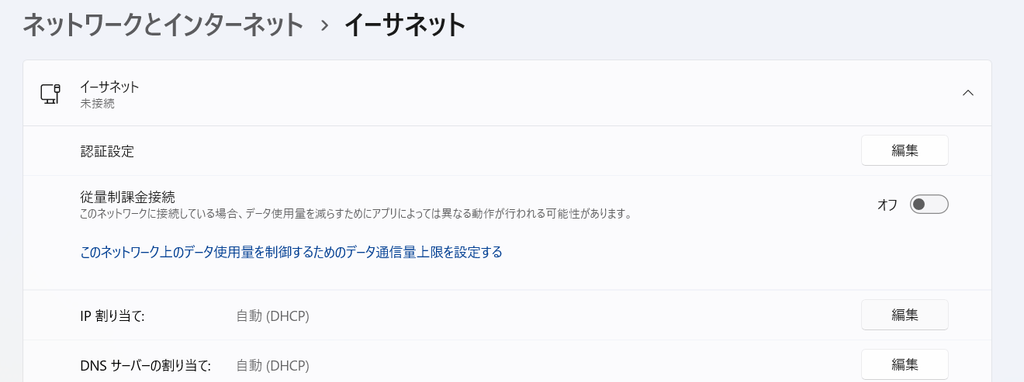
設定を開き、検索でイーサネットと検索するとイーサネット設定という項目が出てくるのでそこをクリックします。

何も設定していなければ、IP割り当てが自動になっています。
右の編集をクリックし、自動から手動に切り替えて下さい。
IPv4をオンにしてください。
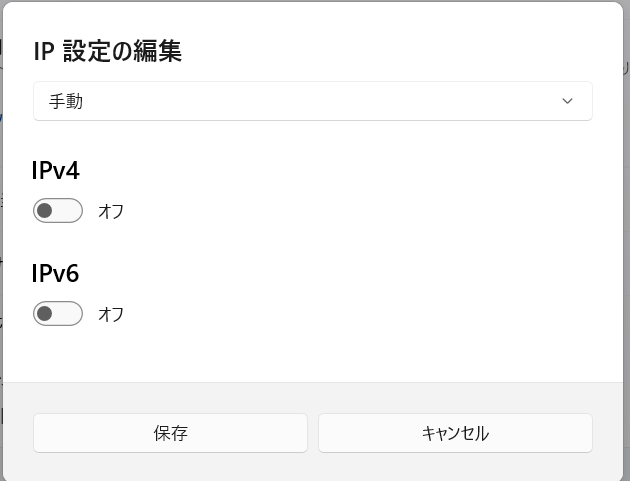
この時点で既に手動で何か設定されている場合は、設定されているIPアドレス等をメモやスクリーンショットで忘れないように記録しておくのを推奨します。
IPアドレスをPLCのアドレスに合わせて変更します。
最後の部分が他と被らないように設定してください。
例 PLC 192.168.0.1
タッチパネル 192.168.0.2
PC 192.168.0.10
サブネットマスクは255.255.255.0を入力してください。
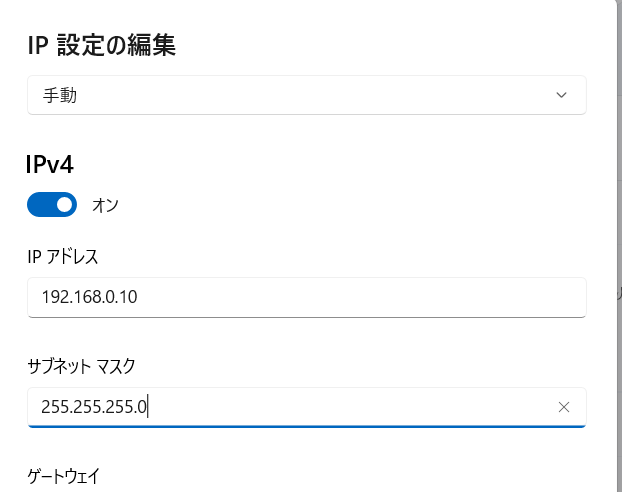
保存をクリックして、設定は完了です。
USB接続で書き込み
まずは、PLCとPCをUSBで接続し、PLCのIPアドレス設定を書き込みします。
PLCとの通信設定をUSBに設定します。
方法1:モニタ/シミュレーター→通信設定→USB

方法2:通信設定のアイコン部分で▼をクリックし、USBに変更
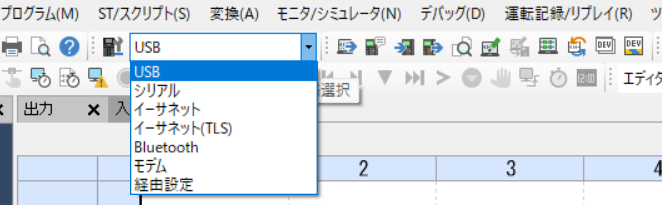
PLCに転送してください。
転送アイコンをクリックするか、モニタ/シミュレーターのPLC転送をクリックしてください。
Ethernetでの通信確認
転送が完了したら、先程USBに設定した通信設定を、イーサネットに変更してください。
PLCとPCをLANケーブルで接続し、通信確認を行います。
モニタ/シミュレータ→通信設定→イーサネット
ここでPLCに設定したIPアドレスを入力してください。
ポート番号は何も設定していなければ、8500で大丈夫です。
PLCのIPアドレスを設定する際に、ポート番号を変更した人はそれに合わせて設定してください。
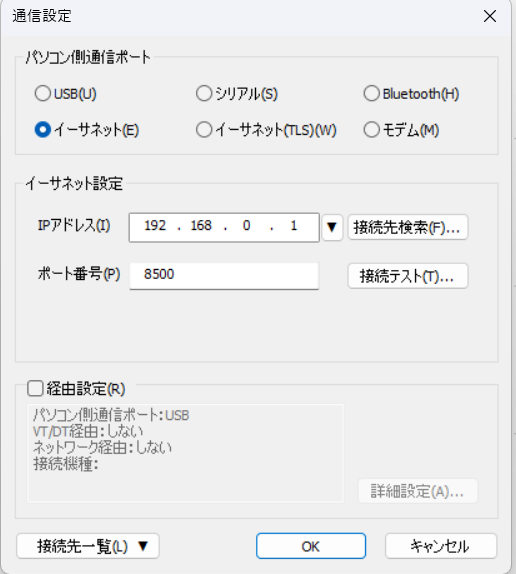
接続テストをクリックし、pingをクリックします。
接続テストが開始されます。
失敗した場合は、IPアドレス、ポート番号を見直してください。
既存設備と通信したい場合
この場合は、まずPLCのIPアドレス等を確認する必要があります。
また、スイッチングハブを介して接続する場合、他の機器とIPアドレスが被らないよう注意して下さい。
PLCのIPアドレスを調べる
まずは、PLCとPCをUSB等で直接接続し、読出しを行ってください。
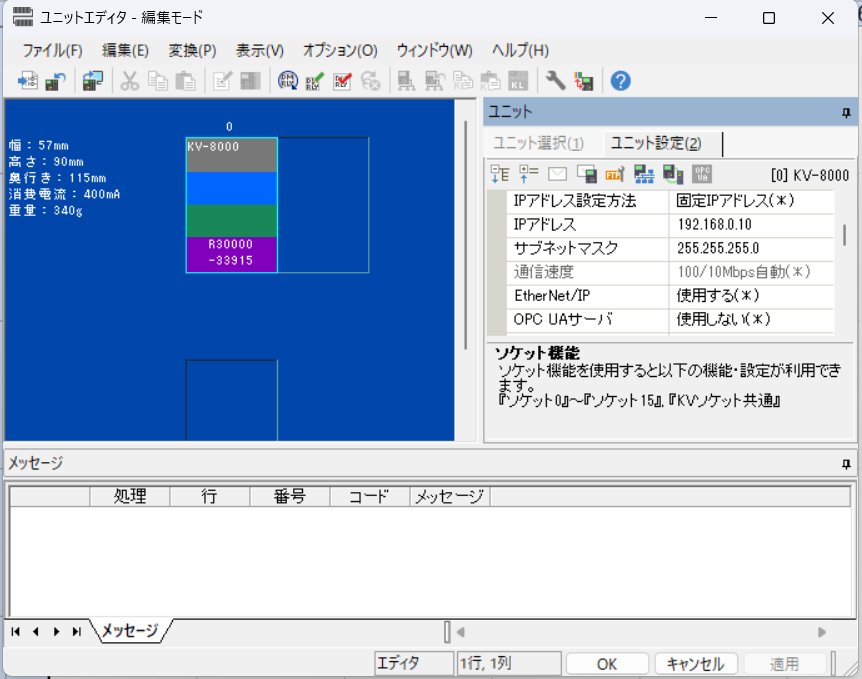
ユニットエディタを開き、IPアドレス等を確認します。
プロジェクトのKV-8000(CPU名)をダブルクリックするとユニットエディタが開きます。
CPU部分をクリックし、画面右側を下にスクロールするとIPアドレス、ポート番号が表示されています。
PCのIPアドレス設定
PLCとの通信確認
おわりに
イーサネット接続でPLCと通信できるようになると、ハブに接続して複数の機器とLANケーブル1本で通信ができるのでとても便利です。
通信に失敗する時はPLC側は設定が完了しているが、PC側のアドレス設定が自動になっている事がよくあるので設定を忘れないようにしてください。

コメント