はじめに
タッチパネルの上部に現在の日時を表示させるやり方について説明していきます。
この方法を参考にして作ってみてください。
今回はPLCの内部データを表示させる方法です。
時刻表示部品の配置
まずは、日時を表示する為の部品を配置していきます。
部品カタログをクリックしカタログ画面を開いてください。
例として3D時計を使用します。
カタログの左上の選択→部品→その他を選ぶとデザインを選ぶ事ができます。
3D時計をクリックすると、いくつかのデザインが表示されます。
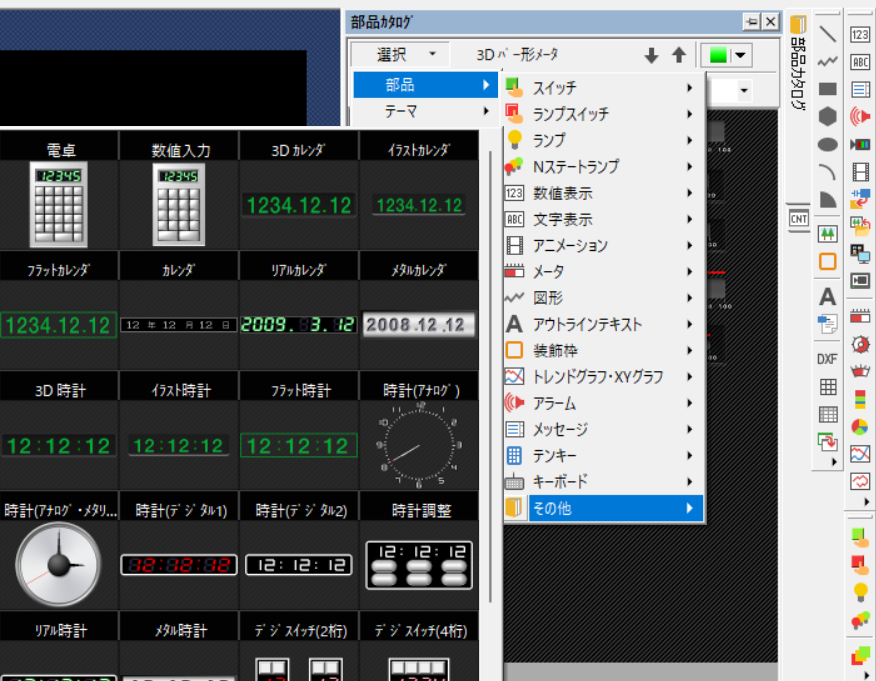
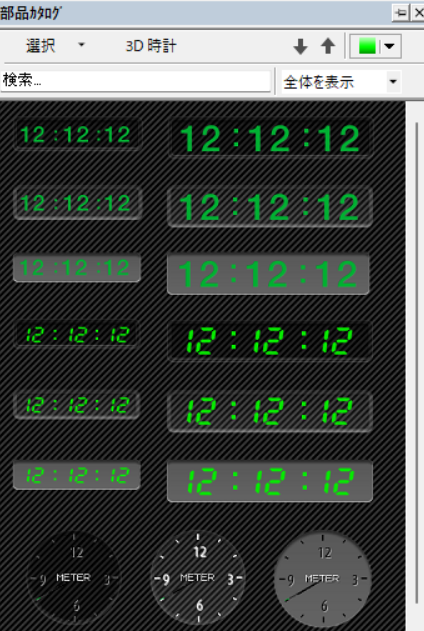
色は右上から選択できます。
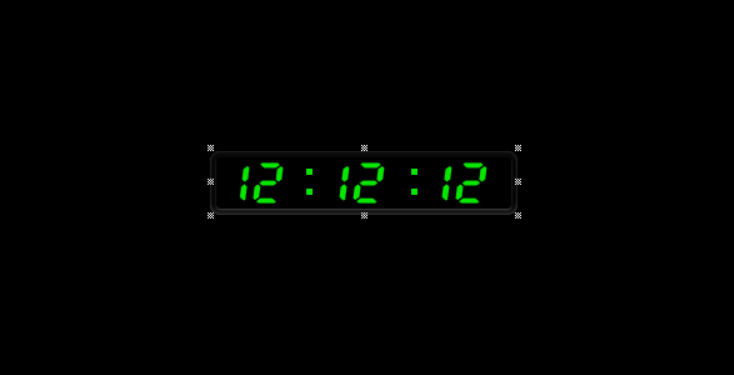
配置したい色とデザインが決まったらドラッグ&ドロップで画面上に配置してください。
位置は気にしなくて大丈夫です。1個配置してください。
詳細設定
配置した部品は時計として1グループにまとめられています。
数値をクリックしても詳細設定画面は開きません。
まず時計部品をクリックして選択します、右クリック→グループ→グループ解除を
順番にクリックしていきます。
これでグループ化が解除されました。
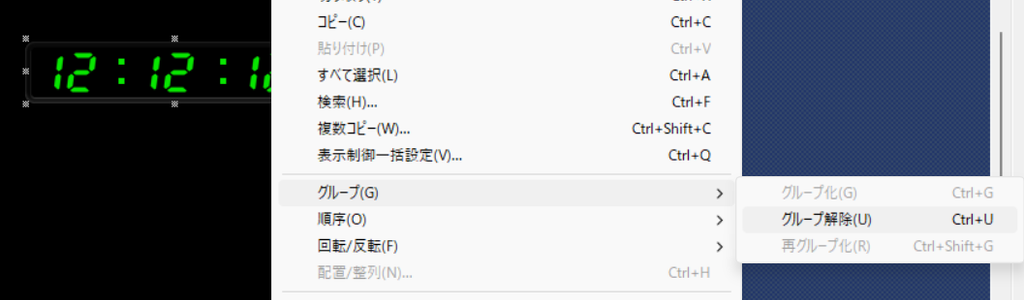
※グループを解除すると各部品の配置や詳細設定ができるようになります。
誤って部品の位置を動かす可能性があるので注意してください。
数値部品をダブルクリックします。
詳細設定画面が表示されるので設定をしていきます。
時間の部分を設定します。
参照ワードデバイスの部分にMW0018(VT内部デバイス)が設定されています。
このままでも問題は無いのですが、今回はPLC側の時刻表示をしたいので変更していきます。
CM(コントロールメモリ)には下記内容が保存されています。
CM700 (年) ※CM700(年)は2025年の場合CM700の中身は25になります。
CM701 (月)
CM702 (日)
CM703 (時間)
CM704 (分)
CM705 (秒)
CM706 (曜日)
今設定したいのは時間部分なのでCM703に変更します。
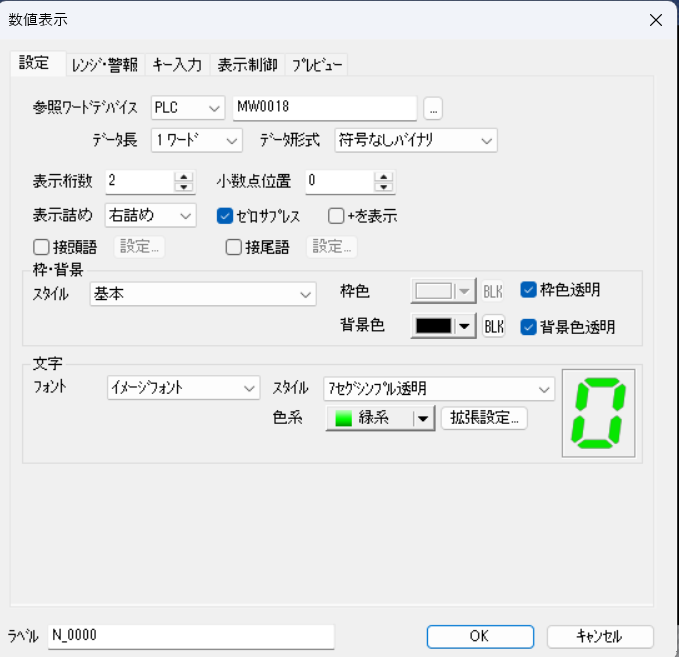
他の部分についても対応するCMに変更していきます。
文字の大きさや色、スタイルを変更したい場合もこの画面でできます。
配置
各詳細設定が終わったら、グループ化を行ってください。

時刻部分をドラッグで囲み選択状態にします。
右クリック→グループ→グループ化
又は数値部品1つをクリックし選択状態にします。
右クリック→グループ→再グループ化
これを行うとグループ解除前のグループを再設定できます。
グループ化が完了した部品を任意の位置に配置してください。
おわりに
日時表示はタッチパネルの内部デバイスを使用する場合はテンプレートで用意されている部品を使うのが一番早いです。
デザインにこだわる場合は今回のやり方を応用して色や、大きさ等を変更してみてください。
今回表示させたPLCの時刻をタッチパネルから変更する方法は別の記事で詳しく説明してます。
興味ある方は確認してみてください。
タッチパネルからPLCの時刻設定のやり方はこちら↓