これからPLCを使い始める人に向けた初心者講習です。
第3回はデバイスコメントについて説明していきます。
講習一覧はこちらから↓
キーエンスPLC講習 一覧
これからキーエンスのPLCを使用する方向けの講習記事一覧になっています。
主にキーエンスのPLCプログラム編集ソフト、KV STUDIOの講習です。
使用方法や練習問題等を用意しています。
しゅっくー技術メモ
2026.10.13
PLCのアドレスだけでは意味が分からなくなるので、各アドレスにはコメントを付ける事ができます。
これをデバイスコメントといいます。
誰が見ても内容がすぐに理解できるようにする為に、デバイスコメントは必ず入力するようにしましょう。
デバイスコメント入力方法
デバイスコメントの入力には3つの方法があります。
方法1:接点やコイル入力の時に、コメントも入力する
このように、直接入力欄や値にはデバイス番号を入力し、コメント欄に[起動ボタン]のようなデバイスが何を意味しているか分かりやすいコメントを付けます。
ニーモニック入力の場合

ショートカットキーから入力の場合
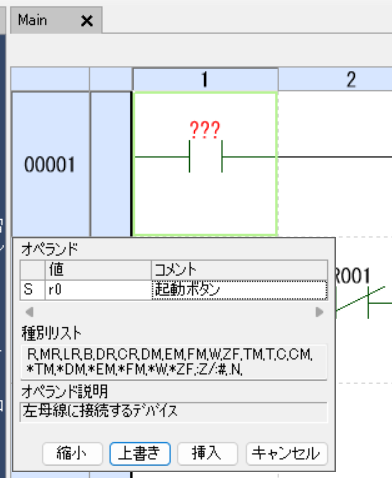
コメントは日本語でも問題ありません。
接点やコイルのデバイス番号は上部に、コメントは下部に表示されます。
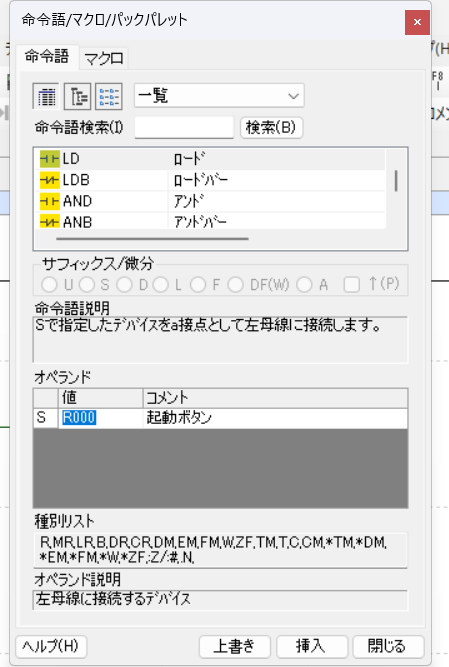
方法2:命令語/マクロ/パックパレットから入力
コメント入力したい接点にカーソルを合わせ、enter又はクリックをするとこの様な画面が表示され、コメントが入力できます。
方法3:デバイスコメント編集ウィンドウから入力
表示→デバイスコメント編集ウィンドウ
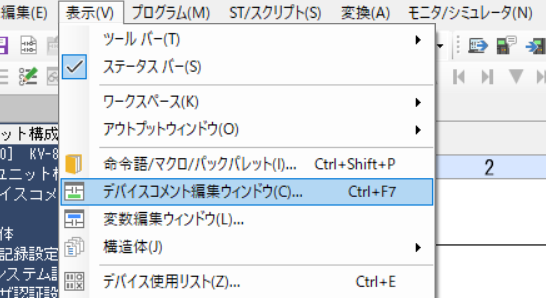
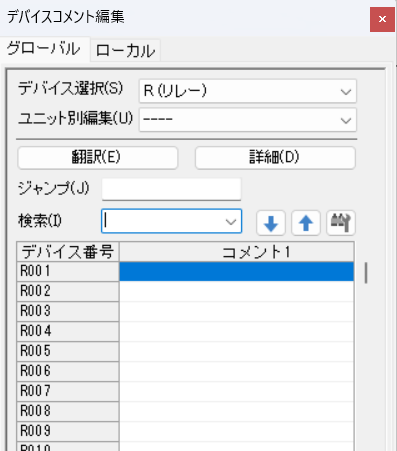
デバイス選択で任意のデバイスを選択し、目的のデバイスにコメントを入力するか、検索から目的のデバイスを検索してコメントを入力します。
練習
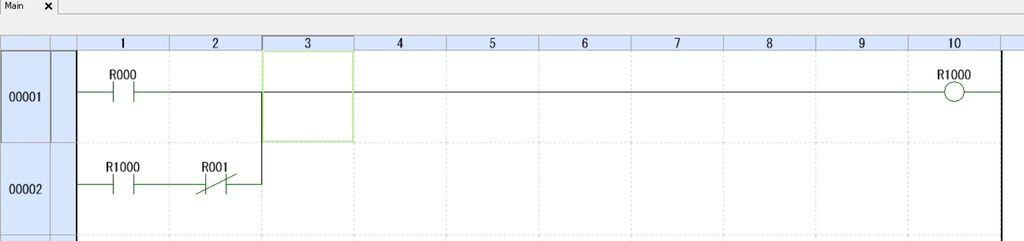
前回作成した上記回路にはコメントが入力されていないので、練習として下記コメントを入力してみてください。
R000:起動ボタン
R001:リセットボタン
R1000:ランプ
まとめ
デバイスコメントは必ず入力するようにしましょう。
作成した時は意味が分かっていても、時間が経ったり、他の人が見た時に理解できない事があるからです。
デバイスコメントはある程度名前の付け方のルールを決めておくとスムーズに入力できます。
また、デバイスコメント編集ウィンドウにはExcel等からコピペができるのでその方法も活用してみてください。
キーエンスPLC講習4 行・セルの挿入・削除
これからPLCを使い始める人に向けた初心者講習です。第4回は行とセルの挿入・削除について説明していきます。プログラムを追加していく時に行の追加を基本的には使用します。セルの挿入はある程度プログラムを作れるようになってくると使うことになるので…
しゅっくー技術メモ
2026.10.13
コメント