はじめに
Ethernet/IPでPLCと機器を接続する時に必要なEDSファイルの登録、設定方法を説明していきます。
EDSファイルにはi/oの割付やデバイスコメントが登録されているので、これを各メーカのサイトからダウンロードし、読み込んで使用する流れになります。
今回はKeyenceのKV STUDIOでの登録方法です。
EDSファイルのダウンロード
まずはKV STUDIOに登録するEDSファイルをダウンロードします。
キーエンスの標準的なEDSファイルについては最初から登録されている可能性が大きいです。
その他のEDSファイルについては各メーカーのウェブサイトからダウンロードできます。
例えばIAIのRCONの場合、[RCON EDS]等で検索するとIAIのホームページが出てくるのでそこから
Ethernet/IP仕様のRCONのEDSファイルを探し、ダウンロードするだけです。
メーカーによっては無料の会員登録が必要になる場合があります。
使用するネットワークの種類やコントローラの種類によってダウンロードするEDSファイルが変わってくるので、必要なファイルを探し、ダウンロードしてください。
EDSファイルの登録
KV STUDIOでプロジェクトを開くか、新規作成してください。
プロジェクト→ユニット構成→KV8000→Ethernet/IP
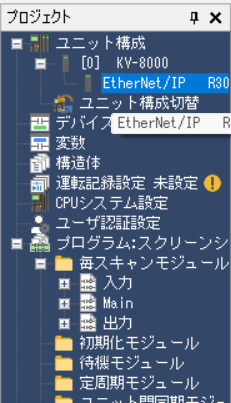
プロジェクトのユニット構成をクリックし、KV-8000をクリック(この部分は使用CPUによって変化)→Ethernet/IPをダブルクリックしてください。
設定画面が開きます。
右側の機器一覧に出てくる機器はEDSファイル登録済みの機器です。
EDSファイル→登録→選択→開く
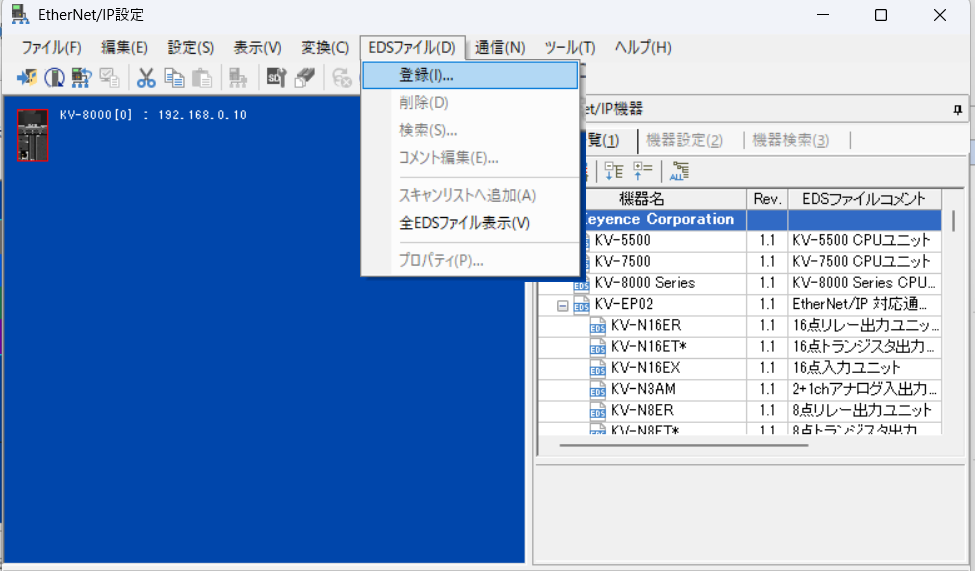
画面上部のEDSファイルをクリックし、登録をクリックするとファイルを選択する画面が出てきます。
先ほどダウンロードしたEDSファイルを選択し、開くをクリックします。
アイコンを設定するかデフォルトアイコンを設定するかの選択がでてきます。基本的にはデフォルトアイコンで問題ないです。
登録が成功すると右側の機器一覧に追加されます。
おわりに
EDSファイルはKV STUDIO側に保存されているので一度登録が完了すれば、次回からは一覧に表示されているのでそのままドラッグ&ドロップで使用できます。